



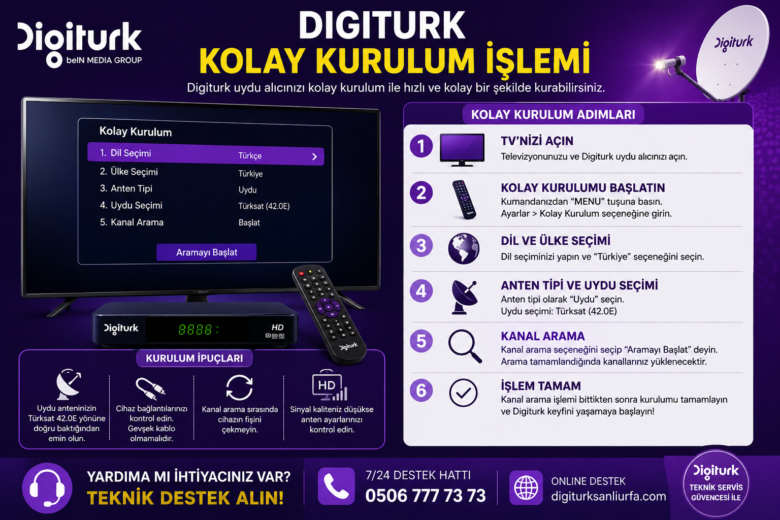
Digiturk uydu alıcınızda kanal taramasını başlatmak ve eksik kanalları geri getirmek için aşağıdaki adımları sırasıyla takip edin:
- Digiturk kumandanızın üzerinde yer alan “MENÜ” ya da “OPTS” tuşuna basın.
- Ekrana gelen ana menü üzerinde sağ-sol veya alt-üst yön tuşlarını kullanın.
- “KURULUM” menüsünün üzerine gelin ve kumandanızın ortasındaki “OK” tuşuna basarak giriş yapın.
2. Kolay Kurulum Seçimi ve Uydu Ayarı
- Açılan alt menüde yön tuşlarıyla ilerleyerek “KOLAY KURULUM” seçeneğini bulun ve tekrar “OK” tuşuna basın.
- Bu aşamada karşınıza uydu seçim ekranı gelebilir. Eksik kanal veya sinyal sorunu yaşamamak adına menü üzerinden mutlaka Türksat kurulumu yapmanız gerekmektedir. Ülkemizdeki güncel Digiturk yayınları Türksat uydusu üzerinden yüksek kalitede aktarılmaktadır.
3. Kanal Tarama Süreci
- Seçimi yaptıktan sonra ekranda kanalların sırayla kurulduğunu ve bir ilerleme çubuğunun dolduğunu göreceksiniz.
- Bu süreçte kutunuza veya televizyonunuza asla müdahale etmeyin. Kanallar kurulurken sabırla bekleyin. Tarama işlemi kutunuzun modeline göre 1 ila 3 dakika arasında sürebilir.
4. Kurulumun Onaylanması ve Çıkış
- Tarama işlemi başarıyla bittiğinde ekranda “Kurulum için OK tuşuna basınız” şeklinde bir uyarı yazısı belirecektir.
- Bu yazıyı gördüğünüzde kumandanızdan “OK” tuşuna basarak yeni kanal listesini hafızaya kaydedin.
- Kanal kurulumu tamamen bittikten sonra, normal televizyon ekranına geri dönmek için kumandanızdaki “ÇIKIŞ” ya da “BACK” tuşuna arka arkaya basarak tüm açık menülerden çıkın.
Sinyal Durumunu Kontrol Etme: Gelişmiş Kurulum
Kolay kurulum yapmanıza rağmen kanallar hala yüklenmediyse veya sinyal uyarısı devam ediyorsa, sorunun kaynağını anlamak için sinyal seviyenizi test etmelisiniz:
- Tekrar Menü > Kurulum adımlarıyla ilerlediğiniz ekrana gelin.
- Bu kez “Kolay Kurulum” yerine alt tarafta bulunan “GELİŞMİŞ KURULUM” seçeneğinin üzerine gelip tuşa basın.
- Açılan ekranda uydudan gelen sinyal seviyesinin ve kalitesinin yüzde cinsinden değerlerini görebilirsiniz.
- Eğer bu sinyal oranı %0 ise, kutunuz çanak antenden hiçbir veri alamıyor demektir. Bu durum, Şanlıurfa’da sıkça yaşanan sert rüzgarlar veya aşırı yağışlar nedeniyle anteninizin yönünün dönmüş olabileceğini, LNB cihazınızın bozulduğunu ya da duvar kenarından geçen beyaz kablonun bir noktada zarar gördüğünü (koptuğunu/ezildiğini) gösterir.
Yayın Sağlığı İçin İkinci Önemli Adım: Yazılım Güncelleme
En az kanal kurulumu kadar kritik olan bir diğer konu ise uydu alıcınızın işletim sistemidir. Digiturk, kutuların performansını artırmak, donma problemlerini engellemek ve yeni interaktif özellikleri devreye sokmak için düzenli olarak yazılım güncellemeleri yayınlar.
Kutunuzun yazılımı eski kaldığında, yeni frekans yapılandırmalarıyla uyum sağlayamaz ve kolay kurulum yapsanız dahi bazı yayınlarda donma veya ses senkronizasyon hataları yaşayabilirsiniz. Yayın sorunu yaşamamak adına mutlaka güncel yazılım kullanmanız gerekmektedir.
Digiturk Yeni Yazılım Ara Adımları:
Digiturk uydu alıcınızın yazılımının güncel olduğundan emin olmak için Digiturk kumandanızdan şu adımları izleyebilirsiniz:
- Kumandadan “Menü” tuşuna basın.
- Yön tuşlarıyla sırasıyla “Ayarlar” ve ardından “Kurulum” menülerine giriş yapın.
- Kurulum ekranının altında yer alan “Yeni Yazılım Ara” seçeneğinin üzerine gelerek “OK” tuşuna basın.
- Kutunuz uyduda yeni bir yazılım sürümü olup olmadığını otomatik olarak denetleyecektir. Eğer yeni bir güncelleme varsa ekrandaki talimatları onaylayarak yazılımın yüklenmesini sağlayın.
Not: Yazılım yükleme işlemi sırasında kutunun elektrik fişini kesinlikle çekmeyin ve cihazı kapatmaya çalışmayın.
Önemli Hatırlatmalar ve Kullanıcı Notları
📌 Cihaz Çeşitliliği Hatırlatması: Yukarıda aktarılan teknik özellikler, menü isimleri ve kumanda yönlendirmeleri; kullanmakta olduğunuz Digiturk uydu alıcısının modeline (DT-9103, Plus, 4K kutu vb.), kumanda tipine ya da televizyonunuzun markasına göre küçük değişiklikler gösterebilmektedir. Eğer menüde tam olarak bu isimleri göremiyorsanız, benzer anlamlara gelen “Sistem Ayarları” veya “Kanal Arama” gibi başlıkları deneyebilirsiniz.
⛈️ Hava Muhalefeti Durumu: Şanlıurfa ve çevresinde özellikle kış ve bahar aylarında anlık gelişen yoğun hava muhalefetleri (aşırı sağanak yağış, fırtına, çöl tozu bulutları) çanak anten ile uydu arasındaki bağı geçici olarak zayıflatabilir. Bu tür durumlarda sinyalle ilgili kısa süreli olumsuzlukların yaşanması tamamen normaldir. Hava şartları normale döndüğünde kurulum yapmanıza gerek kalmadan yayın kendiliğinden düzelir.
Sorununuz Hala Çözülmedi mi?
Bu rehberdeki tüm adımları (Kablo kontrolleri, Türksat Kolay Kurulumu ve Yeni Yazılım Arama işlemlerini) eksiksiz uygulamanıza rağmen hala sinyal alamıyor veya “Kanal kurulumu başarısız” uyarısı görüyorsanız, sorun yüksek ihtimalle evinizin içindeki ayarlardan değil, çatıda veya balkonda bulunan çanak anten tesisatından kaynaklanmaktadır. Anteninizin milimetrik bir açı kayması yaşaması bile yayının tamamen gitmesi için yeterlidir.
Tüm bu işlemler sonrasında sorununuz devam ediyorsa, teknik konulara kendiniz müdahale edip cihazlara zarar vermemek adına Digiturk Müşteri Hizmetlerinden ya da profesyonel saha desteği sağlayan Digiturk Yetkili Servislerinden yardım alabilirsiniz.
Şanlıurfa merkez ve tüm ilçelerinde (Haliliye, Eyyübiye, Karaköprü, Siverek, Viranşehir vb.) hızlı arıza tespiti, çanak anten yön ayarı, LNB değişimi ve orijinal kablolama işlemleri için yetkili teknik servis ekibimizle dilediğiniz an iletişime geçebilir, profesyonel servis randevunuzu kolayca oluşturabilirsiniz. Kesintisiz ve yüksek kaliteli yayınlar dileriz!
