



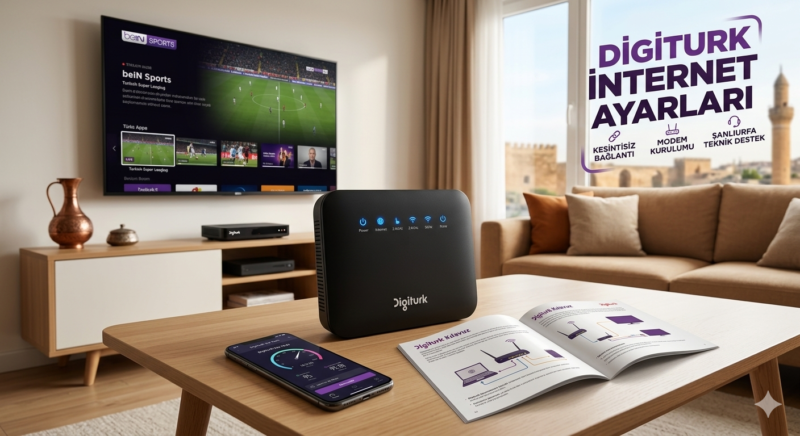
Digiturk İnternet Ayarlarınızı İyileştirin Dijital dünyada internet, evlerimizin kalbidir. Ayrıca, Digiturk, kaliteli bir internet altyapısı sunar. Bununla birlikte, bazen bağlantı hızında yavaşlıklar yaşarız. Kopmalar veya eşleşme sorunları gelişebilir. Bu nedenle, internet ayarlarınızı nasıl optimize edeceğinizi anlatıyoruz. Ayrıca, teknik sorunları nasıl gidereceğinizi adım adım açıklıyoruz.
1. Neden Ayarları Kontrol Etmelisiniz?
İnternet kaliteniz, izlediğiniz içerikleri doğrudan etkiler. Nitekim, Digiturk hizmetleri yüksek verim sunar. Yine de, ev içindeki kablolama performansı değiştirebilir. Buna ek olarak, modem konumu da sinyali etkiler. Teknik servis bekleme süresini azaltmak ister misiniz? O halde, temel internet ayarlarını öğrenmelisiniz. Sonuç olarak, bu bilgiler kendi çözümünüzü üretmenize olanak tanır.
2. Modem Kurulumu ve Temel Ayarlar
Modemdeki yanlış yapılandırmalar sorun yaratır. Dolayısıyla, şu adımları izleyerek ayarları kontrol edin:
- Arayüze Erişim Sağlayın: Tarayıcınıza
192.168.1.1yazın. Ardından, kullanıcı adı ve şifrenizle giriş yapın. - Wi-Fi Kanalını Değiştirin: “Auto” yerine 1, 6 veya 11 numaralı kanalları seçin. Çünkü, bu seçim Wi-Fi hızınızı artırır.
- DNS Adreslerini Güncelleyin: WAN ayarlarından Google DNS adreslerini tanımlayın. Böylece, site girişlerini hızlandırırsınız.
3. Digiturk Kutu ve İnternet Bağlantısı
İste-İzle servisleri için kutunuz internete bağlı olmalıdır. Şöyle ki, iki yöntemle bağlantı kurabilirsiniz:
- Ethernet Kablosu Kullanın: Modeminizi kutuya kabloyla bağlayın. Böylece, en stabil hızı alırsınız.
- Wi-Fi ile Bağlanın: Kutu menüsünden “Ağ Ayarları” kısmına girin. Daha sonra, kablosuz ağınızı seçip şifrenizi yazın.
- Statik IP Atayın: Kutunuzun IP adresini modem üzerinden sabitleyin. Böylece, kopma sorunlarını çözersiniz.
4. Hızı Artıran İpuçları
Bağlantınız yavaşsa şu yöntemleri deneyin:
- Konum Seçimi: Modemi evin merkezine koyun. Ayrıca, modemi dolap içine saklamayın.
- Engelleri Kaldırın: Modemle cihaz arasındaki mesafeyi azaltın. Zira, duvarlar sinyal gücünü düşürür.
- Frekans Seçimi: Yakındaysanız 5GHz bandını kullanın. Çünkü, bu bant çok daha yüksek hız sunar.
5. Kesintileri Nasıl Giderirsiniz?
Kesintiler her zaman büyük arıza değildir:
- Modemi Yeniden Başlatın: Modemi kapatıp 30 saniye bekleyin. Böylelikle, önbelleği temizlersiniz.
- Kabloları Kontrol Edin: DSL veya Ethernet kablolarını inceleyin. Çünkü, hasarlı kablolar bağlantıyı kesebilir.
- Yoğunluğu Azaltın: Aynı anda çok cihaz bağlamayın. Örneğin, TV yayını izlerken büyük dosya indirmek hattı yorar.
6. Şanlıurfa Bölgesi Destek Hizmetleri
Tüm adımları denediniz mi? Yine de sorun yaşıyorsanız altyapınız hatalı olabilir. Digiturk Şanlıurfa ekipleri, bölgedeki sinyal kalitesini denetler. Yoğun saatlerde yavaşlık mı yaşıyorsunuz? Hemen bir servis kaydı oluşturun. Böylece, uzmanlar hat değerlerinizi kontrol eder.
7. Profesyonel Destek Zamanı
Manuel ayarlar bazen yetersiz kalır:
- SNR Marjı Takibi: Modem arayüzünde “SNR Margin” değerine bakın. Şayet değer 6 dB altındaysa kabloları değiştirin.
- Cihaz Kontrolü: Kutu internete bağlanmıyorsa ağ modülü arızalı olabilir.
- Hata Bildirimi: Servis kaydında durumu detaylıca yazın. Örneğin, “Modem ışığım kırmızı yanıyor” demeniz süreci hızlandırır.
Bu rehber internet deneyiminizi iyileştirdi mi? Bununla birlikte, modeminizle ilgili özel bir model için yardıma mı ihtiyacınız var? Şanlıurfa bölgesi özelindeki sorularınızı bizimle paylaşın. Sonuç olarak, uzman ekiplerimiz size yardımcı olmaktan mutluluk duyar.
