



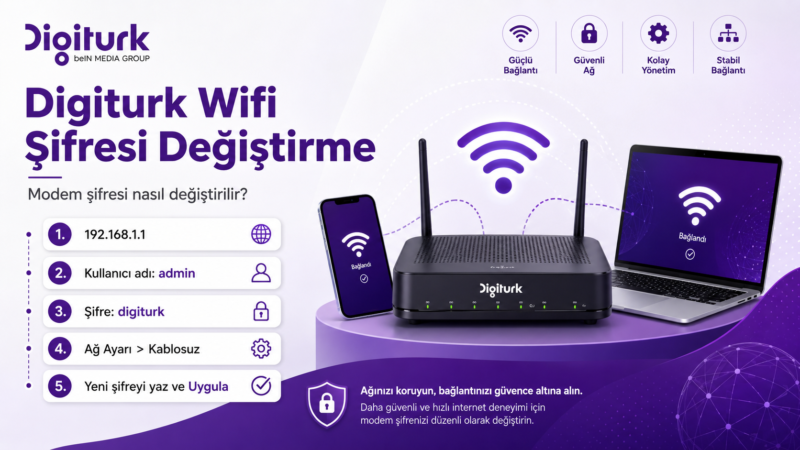
Digiturk Wifi Şifresi Değiştirme işlemini modem arayüzünden kolayca yapabilirsiniz. Bunun için önce telefonunuzu veya bilgisayarınızı Digiturk modem ağına bağlayın.
Bağlantıyı kurduktan sonra tarayıcı adres çubuğuna 192.168.1.1 yazın. Ardından modem giriş ekranında kullanıcı adı ve şifre bilgilerini girin. Bu ekrandan kablosuz ağ ayarlarına ulaşabilirsiniz.
Digiturk Wifi Şifresi Değiştirme İçin Gerekli Bilgiler
Digiturk modem şifresini değiştirmek için modem arayüzüne giriş yapın. Bunun için cihazınızı modeme kablosuz veya kablolu şekilde bağlayın.
Genel giriş bilgileri şu şekildedir:
- Modem giriş adresi: 192.168.1.1
- Kullanıcı adı: admin
- Şifre: digiturk
Bazı modem modelleri farklı giriş bilgileri ister. Bu nedenle giriş yapamazsanız modem üzerindeki etiketi kontrol edin.
Digiturk Modem Arayüzüne Nasıl Girilir?
Öncelikle bilgisayarınızı veya telefonunuzu Digiturk modem ağına bağlayın. Daha sonra cihazınızdan bir internet tarayıcısı açın.
Tarayıcı adres satırına 192.168.1.1 yazın. Ardından modem giriş ekranı açılır.
Bu ekranda kullanıcı adı bölümüne admin yazın. Şifre bölümüne ise digiturk girin. Daha sonra giriş butonuna tıklayın.
Digiturk Wifi Modem Şifresi Değiştirme Adımları
Modem arayüzüne giriş yaptıktan sonra kablosuz ağ ayarlarına gidin. Bunun için sayfanın üst kısmında veya sağ bölümünde yer alan menüyü kullanın.
Digiturk Wifi Şifresi Değiştirme için şu adımları izleyin:
- Modem arayüzüne giriş yapın.
- Sağ üstteki menü seçeneğine tıklayın.
- Ağ Ayarı bölümünü açın.
- Ardından Kablosuz seçeneğine tıklayın.
- Kablosuz ağ ayarları ekranını bulun.
- Kablosuz ağ adı bölümünü kontrol edin.
- Şifre alanına yeni Wifi şifrenizi yazın.
- Daha sonra Uygula seçeneğine tıklayın.
- Modemin ayarları kaydetmesini bekleyin.
Bu işlemden sonra modem yeni Wifi şifrenizi kullanır. Böylece eski şifreyle bağlı cihazlar bağlantıdan düşebilir.
Kablosuz Ağ Adı Nasıl Değişir?
Digiturk modem arayüzünde kablosuz ağ adını da değiştirebilirsiniz. Ağ adı, telefonunuzda veya bilgisayarınızda görünen Wifi ismidir.
Dilerseniz bu alanı aynı bırakın. Ancak ağınızı daha kolay tanımak istiyorsanız yeni bir isim yazın.
Örnek ağ adları:
- Digiturk_Wifi
- Ev_Internet
- Sanliurfa_Wifi
- Aile_Wifi
Ağ adını değiştirdikten sonra Uygula butonuna basın. Böylece modem yeni ağ adını kaydeder.
Yeni Wifi Şifresi Nasıl Olmalı?
Yeni Wifi şifresini güçlü ve tahmin edilmesi zor seçin. Bu nedenle doğum tarihi, telefon numarası veya kısa kelimeler kullanmayın.
Güçlü bir Wifi şifresi için şunlara dikkat edin:
- En az 8 karakter kullanın.
- Büyük harf ekleyin.
- Küçük harf ekleyin.
- Rakam kullanın.
- Mümkünse özel karakter ekleyin.
- Kolay tahmin edilen şifrelerden kaçının.
Örnek güçlü şifre yapısı:
EvWifi2026!
Bu tarz şifreler ağ güvenliğini artırır.
Şifre Değişince Cihazlar Neden Bağlanmaz?
Wifi şifresini değiştirdikten sonra daha önce bağlı olan cihazlar bağlantıdan düşebilir. Bu durum normaldir. Çünkü telefon, tablet, televizyon ve bilgisayarlar eski şifreyi kayıtlı tutar.
Bu durumda cihazınızdan eski Wifi ağını unutun. Ardından yeni şifreyle tekrar bağlanın.
Telefonlarda şu adımları izleyebilirsiniz:
- Wifi ayarlarını açın.
- Digiturk modem ağınızı seçin.
- Ağı unut seçeneğine dokunun.
- Aynı ağa tekrar bağlanın.
- Yeni Wifi şifresini yazın.
Böylece cihazınız yeni şifreyle internete bağlanır.
192.168.1.1 Açılmıyorsa Ne Yapmalısınız?
Bazı durumlarda 192.168.1.1 modem giriş ekranı açılmayabilir. Bu durumda önce cihazınızın modeme bağlı olduğundan emin olun.
Ayrıca şu kontrolleri yapın:
- Wifi bağlantısını kontrol edin.
- Modemi kapatıp yeniden açın.
- Farklı bir tarayıcı deneyin.
- Telefon yerine bilgisayardan giriş yapın.
- Adresi tarayıcı arama alanına değil, adres çubuğuna yazın.
- Modem üzerindeki varsayılan giriş adresini kontrol edin.
Buna rağmen giriş ekranı açılmazsa modem IP adresi farklı olabilir. Bu durumda teknik destek alın.
Admin Şifresi Çalışmıyorsa Ne Yapmalısınız?
Modem arayüzüne giriş yaparken admin / digiturk bilgileri çalışmayabilir. Bu durumun birkaç nedeni vardır.
Daha önce modem arayüz şifresini değiştirmiş olabilirsiniz. Ayrıca modem modeliniz farklı giriş bilgileri isteyebilir.
Bu durumda şu adımları deneyin:
- Modem üzerindeki etiketi kontrol edin.
- Kullanıcı adı ve şifreyi küçük harfle yazın.
- Farklı tarayıcıdan tekrar deneyin.
- Modemi yeniden başlatın.
- Şifreyi daha önce değiştirdiyseniz yeni şifreyi kullanın.
- Giriş yapamazsanız teknik destek alın.
Modemi resetlemek bazı ayarları silebilir. Bu nedenle reset işlemini bilmeden yapmayın.
Digiturk Wifi Şifresi Değiştirme Sonrası Kontrol
Şifreyi değiştirdikten sonra internet bağlantınızı kontrol edin. Öncelikle telefonunuzdan yeni şifreyle Wifi ağına bağlanın.
Daha sonra tarayıcıdan bir web sitesi açmayı deneyin. İnternet çalışıyorsa işlemi başarıyla tamamladınız.
Ayrıca televizyon, tablet, güvenlik kamerası veya akıllı cihaz kullanıyorsanız bu cihazlara da yeni şifreyi girin.
Digiturk Modem Teknik Destek
Digiturk Wifi Şifresi Değiştirme işlemi genellikle birkaç dakika içinde tamamlanır. Ancak modem arayüzüne giremiyorsanız veya şifre değişikliği sonrası internet çalışmıyorsa teknik destek alın.
Şanlıurfa ve ilçelerinde Digiturk internet, modem kurulumu, Wifi şifresi değiştirme ve teknik servis desteği için bizimle iletişime geçebilirsiniz.
Teknik destek: 0506 777 73 73
Sık Sorulan Sorular
Öncelikle 192.168.1.1 adresinden modem arayüzüne girin. Daha sonra Ağ Ayarı > Kablosuz bölümünü açın. Şifre alanına yeni Wifi şifrenizi yazın ve Uygula butonuna basın.
Bazı modemlerde kullanıcı adı admin, şifre ise digiturk olarak gelir. Ancak modem modeline göre bu bilgiler değişebilir.
Önce cihazınızın modeme bağlı olduğundan emin olun. Daha sonra farklı tarayıcı deneyin ve modem giriş adresini tekrar kontrol edin.
Şifre değiştikten sonra eski şifreyle bağlı cihazlar bağlantıdan düşebilir. Yeni şifreyi girerek tekrar bağlanabilirsiniz.
Evet. Modem arayüzündeki Kablosuz bölümünden ağ adını değiştirebilirsiniz. Daha sonra Uygula butonuna basmanız gerekir.
Öncelikle modem üzerindeki etiketi kontrol edin. Daha önce arayüz şifresini değiştirdiyseniz yeni şifreyi kullanın. Giriş yapamazsanız teknik destek alın.
Sonuç
Digiturk Wifi Şifresi Değiştirme işlemi için modem arayüzüne giriş yapmanız gerekir. Bunun için genellikle 192.168.1.1 adresini kullanabilirsiniz.
Ardından Ağ Ayarı > Kablosuz bölümüne girin. Yeni Wifi şifrenizi yazın. Son olarak Uygula butonuna basarak yeni şifreyi kaydedin.
Digiturk modem kurulumu, Wifi şifresi değiştirme ve teknik servis desteği için 0506 777 73 73 numarasından bize ulaşabilirsiniz.
Digiturk Türksat BU DMDU Kurulum ekranı, kolay kurulum sırasında karşınıza çıkar. Bu ekranda doğru seçeneği seçmezseniz cihaz kanal bulmakta zorlanabilir.

One thought on “Digiturk Wifi Şifresi Değiştirme Nasıl Yapılır?”