



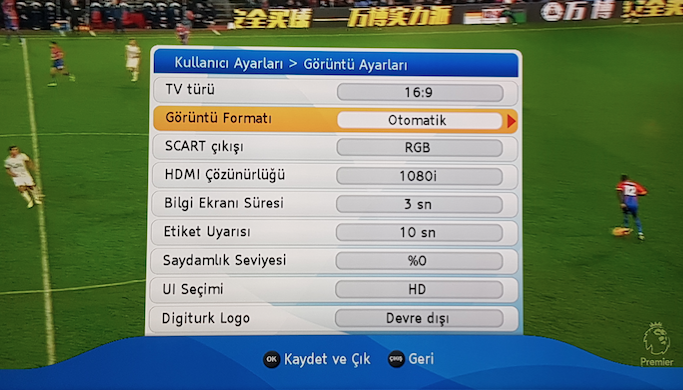
Digiturk kutunuzun sunduğu yüksek çözünürlüklü yayınlardan tam performans alamadığınızı mı düşünüyorsunuz? Ekrandaki maçlarda, filmlerde veya dizilerde netlik kaybı yaşıyorsanız, sorun genellikle kutu ile televizyon arasındaki bağlantı tipinden ya da yanlış yapılandırılmış çözünürlük ayarlarından kaynaklanır.
Şanlıurfa Digiturk kullanıcılarımızın evlerinde en mükemmel, canlı ve net görüntüyü elde edebilmeleri için yapılması gereken basit ayarları görsellerle birlikte derledik.
1. Adım: Doğru Bağlantı Tipini Seçin (HDMI vs SCART)
Mükemmel bir görüntü kalitesinin ilk kuralı, doğru kabloyu kullanmaktır.
- Kutunuzun, Digiturk tarafından size sağlanan orijinal HDMI kablosu ile televizyonunuza bağlı olduğundan emin olun.
- HDMI bağlantısı, eski tip SCART ve diğer analog bağlantılara kıyasla çok daha yüksek, dijital bir görüntü kalitesi sunar. Bu yüzden imkan dahilindeki tüm durumlarda mutlaka HDMI bağlantısı tercih edilmelidir.
- Kablonun televizyonun arkasındaki doğru HDMI girişine (Örn: HDMI 1 veya HDMI 2) tam oturduğunu kontrol edin.
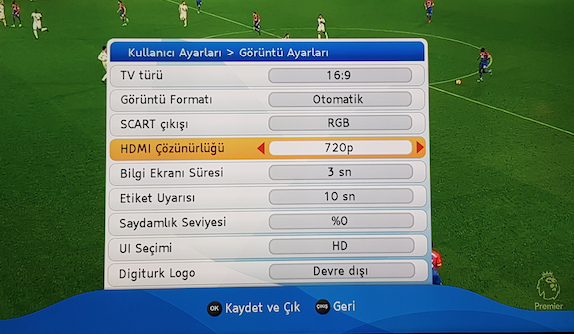
- Kumandanızdan Menü tuşuna basarak Kullanıcı Ayarları bölümünden Görüntü Ayarları menüsüne giriş yapın.
- Karşınıza yüklediğimiz ekran görüntülerindeki gibi bir panel gelecektir.
- Bu ekranda yer alan “HDMI Çözünürlüğü” seçeneğinin üzerine gelin.
3. Adım: Televizyonunuza Uygun Çözünürlüğü Seçin
Bu alanda televizyonunuzun paneline göre en doğru değeri seçmeniz kritik önem taşır:
- HD (Full HD) Televizyon kullanıyorsanız: Tüm Digiturk kutu modelleri için bu değeri mutlaka 1080i olarak ayarlayın. (Görsel 2’de görünen 720p ayarı, HD televizyonlar için düşük bir kalitedir; onu Görsel 1’deki gibi 1080i değerine yükseltmeniz gerekir.)
- 4K (Ultra HD) Televizyon kullanıyorsanız: * Eğer 4K uyumlu bir Digiturk kutusuna sahipseniz en yüksek netlik için 2160p çözünürlüğünü seçin.
- Eğer kutunuz HD model ise televizyonunuz 4K olsa bile seçmeniz gereken en ideal değer yine 1080i olacaktır.
Ayarları tamamladıktan sonra kumandanızın “OK (Kaydet ve Çık)” tuşuna basarak menüden ayrılın. Artık çok daha net ve akıcı bir yayın kalitesine sahipsiniz!
💡 Teknik Destek Notu: Tüm bu ayarlara ve HDMI kablo bağlantısına rağmen görüntüde karıncalanma, renk bozukluğu veya gölgelenme görüyorsanız, HDMI kablonuz ya da televizyonunuzun HDMI girişi zarar görmüş olabilir.
Şanlıurfa ve çevresinde profesyonel kutu değişimi, orijinal kablo temini veya detaylı teknik kurulum desteği almak için Şanlıurfa Digiturk Yetkili Servisimizle dilediğiniz zaman iletişime geçebilirsiniz.
